
Pourquoi le disque dur de l'ordinateur fait du bruit et quand faut-il s'inquiéter
Un léger cliquetis régulier reste dans la normalité d'un disque dur mécanique, mais un cliquetis fort et répété, un grincement ou un bruit qui s'intensifie ne le sont jamais. Ce signal sonore précède souvent une panne, et sauvegarder ses données devient alors la priorité absolue.

Un bruit inhabituel provient soudain de la tour ou du boîtier de l'ordinateur portable, un cliquetis, un grincement ou un ronronnement qui n'était pas là quelques semaines plus tôt. Sur un disque dur mécanique, ce type de bruit mérite une attention immédiate : contrairement à beaucoup de composants électroniques, un disque dur qui commence à faire un bruit anormal signale souvent une défaillance mécanique en cours, avec un risque réel de perte de données si rien n'est fait rapidement.
D'abord, savoir si l'ordinateur a un disque dur mécanique ou un SSD
Cette distinction change tout le diagnostic : un disque dur mécanique (HDD) contient des pièces en mouvement (plateaux qui tournent, tête de lecture qui se déplace) capables de produire des bruits mécaniques caractéristiques, tandis qu'un SSD (disque à mémoire flash), sans aucune pièce mobile, ne peut physiquement pas produire de bruit lié au stockage lui-même. Si l'ordinateur est équipé exclusivement d'un SSD, tout bruit provient nécessairement d'un autre composant (ventilateur, disque dur secondaire éventuel).
Le cliquetis léger et régulier, souvent normal sur un HDD
Un léger cliquetis discret et régulier, notamment lors de l'accès à des fichiers ou du démarrage du système, correspond simplement au mouvement normal de la tête de lecture qui se positionne sur les différentes zones du plateau. Ce bruit, présent depuis l'achat de l'appareil et resté stable dans le temps, ne signale généralement aucun problème et fait partie du fonctionnement habituel d'un disque dur mécanique.
Le cliquetis répété et fort, signe d'une panne imminente
Un cliquetis nouveau, plus fort, répété de façon rythmique et continue (parfois surnommé le « click of death » dans le milieu technique), signale presque toujours que la tête de lecture ne parvient plus à se positionner correctement, souvent à cause d'une défaillance mécanique interne. Ce type de bruit constitue une urgence de sauvegarde : le disque peut cesser de fonctionner à tout moment, de quelques heures à quelques semaines selon la gravité de la défaillance en cours.
Un grincement ou un bruit de frottement métallique
Un grincement aigu ou un bruit de frottement métallique continu indique généralement un contact anormal entre des pièces internes qui ne devraient jamais se toucher, comme la tête de lecture qui frotte contre la surface du plateau. Ce cas, plus grave encore qu'un simple cliquetis, peut endommager physiquement la surface de stockage à chaque rotation et aggraver irrémédiablement la perte de données potentielle, ce qui impose d'éteindre l'ordinateur au plus vite plutôt que de continuer à l'utiliser en espérant sauvegarder in extremis.
Un bruit qui vient en réalité du ventilateur, pas du disque
De nombreux bruits attribués au disque dur proviennent en réalité du ventilateur du processeur ou du boîtier, en particulier un bourdonnement continu qui varie avec l'intensité d'utilisation de l'ordinateur, un signe caractéristique d'un ventilateur plutôt que d'un disque dur, un peu comme la même confusion peut se produire face à un ordinateur qui redémarre tout seul à cause d'une surchauffe mal identifiée. Ouvrir le boîtier (ordinateur fixe) ou observer la grille de ventilation (portable) permet souvent de localiser précisément la source réelle du bruit.
Des vibrations dues à une fixation mal serrée
Sur un ordinateur fixe, un disque dur mal fixé dans sa baie, avec des vis desserrées, peut vibrer contre le châssis métallique du boîtier et produire un bruit de résonance qui n'a rien à voir avec un défaut interne du disque lui-même. Un simple resserrage des vis de fixation résout généralement ce cas, facilement identifiable en touchant délicatement le boîtier du disque pendant le fonctionnement pour sentir une vibration anormale.
Des secteurs défectueux qui ralentissent et font grincer le disque
Des secteurs défectueux qui apparaissent progressivement sur la surface du plateau peuvent forcer la tête de lecture à multiplier les tentatives de lecture sur une même zone, provoquant un bruit répété localisé et un ralentissement notable de l'ordinateur au moment précis de l'accès à ces fichiers concernés. Un logiciel de diagnostic S.M.A.R.T. (intégré ou téléchargeable) permet de vérifier l'état de santé général du disque et de repérer ce type de dégradation avant qu'elle ne s'aggrave, un entretien préventif comparable à celui qui aide un ordinateur portable devenu lent à retrouver de bonnes performances avant qu'une vraie panne ne survienne.
Que faire dès qu'un bruit suspect apparaît
- Identifiez si le bruit vient réellement du disque dur ou d'un autre composant (ventilateur, vibration de fixation).
- Si le bruit est un cliquetis fort et répété ou un grincement, sauvegardez immédiatement les données importantes avant toute autre manipulation.
- Lancez un outil de diagnostic S.M.A.R.T. pour évaluer l'état de santé général du disque.
- Évitez de déplacer ou de secouer l'ordinateur pendant que le disque semble en difficulté, un choc pouvant aggraver une défaillance mécanique en cours.
- Faites remplacer le disque dès que possible par un professionnel si le diagnostic confirme une dégradation avancée.
Comment sauvegarder rapidement l'essentiel
- Copiez en priorité les documents, photos et fichiers irremplaçables sur un disque externe ou une clé USB.
- Utilisez un service de stockage en ligne pour les fichiers les plus critiques, une solution rapide sans matériel supplémentaire à acheter dans l'urgence.
- Évitez de lancer de grosses opérations (défragmentation, scan antivirus complet) qui sollicitent intensément un disque déjà fragilisé.
- Si le disque devient inaccessible avant la fin de la sauvegarde, cessez toute tentative répétée : un service de récupération de données spécialisé reste possible sur un disque qui ne démarre plus, à condition de ne pas insister avec des logiciels grand public qui peuvent aggraver les dégâts.
Questions fréquentes
Combien de temps un disque dur qui cliquette peut-il encore fonctionner ?
Il n'existe aucune garantie fiable : certains disques continuent de fonctionner plusieurs semaines après l'apparition du bruit, d'autres tombent en panne en quelques heures, ce qui justifie de sauvegarder immédiatement plutôt que d'attendre un signe plus clair de dégradation.
Un SSD peut-il vraiment ne faire aucun bruit, même défaillant ?
Oui, un SSD reste silencieux même en cas de défaillance interne, l'absence de pièces mécaniques mobiles empêchant tout bruit lié directement au support de stockage, contrairement à un disque dur mécanique classique.
Combien coûte le remplacement d'un disque dur défaillant ?
Comptez généralement 40 à 100 € pour un disque de remplacement standard, hors main-d'œuvre si l'installation est confiée à un professionnel, un coût modeste comparé à celui, potentiellement très élevé, d'une récupération de données après une panne totale.
Un disque dur d'ordinateur portable est-il plus fragile qu'un ordinateur fixe ?
Oui, davantage exposé aux chocs et aux déplacements fréquents, un disque dur mécanique de portable présente statistiquement un risque de défaillance mécanique plus élevé, ce qui explique pourquoi de nombreux fabricants équipent désormais leurs portables exclusivement en SSD.
À lire aussi
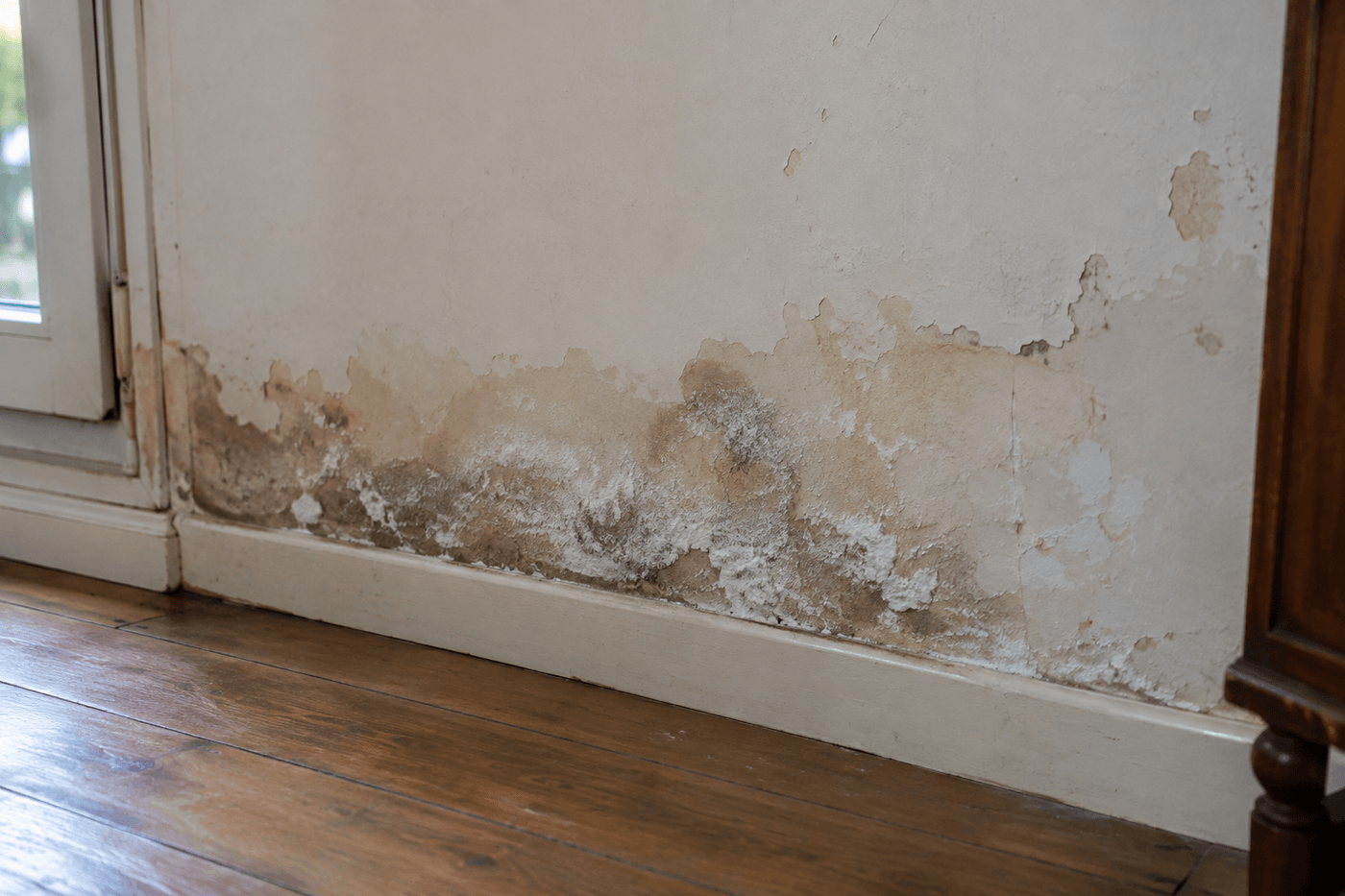
Pourquoi un mur intérieur est humide ou couvert de salpêtre et comment le traiter
Peinture qui cloque, auréoles jaunâtres, cristaux blancs au-dessus de la plinthe : un mur humide ne se règle pas avec un coup de peinture. Condensation, remontées capillaires, infiltration ou fuite, comment trouver l'origine de l'eau avec un test simple et la traiter durablement.

Chute de cheveux en automne : pourquoi elle arrive et quand faut-il s'inquiéter
Des cheveux plein la brosse et sur l'oreiller dès que l'automne arrive : cette chute est le plus souvent saisonnière et passagère. Comment la distinguer d'une chute réactionnelle, d'une carence ou d'une chute héréditaire, ce qui aide vraiment et les signes qui doivent amener à consulter.

Pourquoi la batterie du smartphone se vide plus vite qu'avant et comment y remédier
Il tenait la journée, il réclame maintenant son chargeur dès l'après-midi. Usure de la batterie, réseau faible, écran, mise à jour ou application en arrière-plan : comment trouver ce qui consomme, les réglages qui changent vraiment l'autonomie et quand remplacer la batterie.